Im Homeoffice ist der Bildschirm sehr wichtig. Er beeinflusst, wie produktiv wir sind. Im Jahr 2026 ist die Wahl des richtigen Monitors entscheidend.
Wir haben viele Kriterien getestet. Dazu gehören Auflösung, Paneltyp, Helligkeit und Farbraumabdeckung. Auch Ergonomie und Anschlussvielfalt waren wichtig. Unsere Empfehlungen basieren auf Tests von Dell, BenQ, LG, HP, Asus und Acer.
Der Dell U2724DE und der Dell U3225QE sind oft die besten. Sie bieten hohe Bildqualität und sind ergonomisch. Der BenQ PD3420Q ist toll für Ultrawide-Arbeitsplätze. Acer Vero B247YG ist ein günstiger Tipp.
Im Jahr 2026 werden Monitore mehr Mini-LED- und IPS-Black-Panels haben. Sie werden auch breitere USB-C/Thunderbolt-Unterstützung bieten. Überlegen Sie, was Sie brauchen: hohe Farbtreue oder Kompaktheit.
Wesentliche Erkenntnisse
- Wählen Sie die Größe (24–27″ Standard, 34–49″ Ultrawide) nach Arbeitsweise.
- Für viele ist ein 1440p/WQHD-Panel der beste Kompromiss aus Schärfe und Preis.
- USB-C/Thunderbolt mit Power Delivery vereinfacht den Arbeitsplatz.
- Ergonomie (Höhenverstellung, Neigung, Drehung) erhöht Komfort und Gesundheit.
- Premium-Modelle bieten oft KVM, bessere Farbtreue und längere Lebensdauer.
Wichtige Merkmale beim Monitor für Ihr Homeoffice
Beim Kauf eines Monitors fürs Homeoffice sind einige Dinge wichtig. Größe, Auflösung und Ergonomie sind entscheidend. Sie bestimmen, wie komfortabel und produktiv Ihr Arbeitsplatz ist.
Bildschirmgröße: Wie viel Platz brauchen Sie?
Ein 24-Zoll-Modell ist oft ideal für kleine Schreibtische. Der LG 24BA550-B bietet Full HD und spart Platz.
27 Zoll sind bei vielen beliebt. Hier gibt es 1440p oder 4K. Der Dell U2724DE und das Asus ProArt PA278CFRV sind Beispiele.
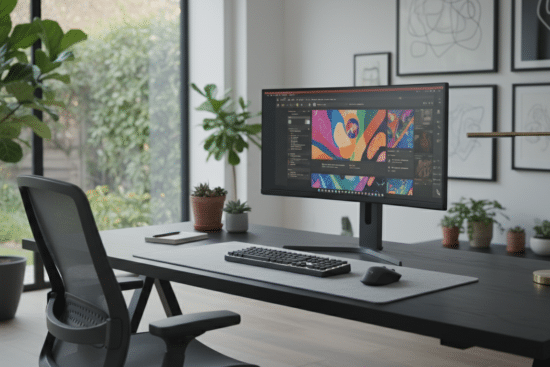
Für Multitasking sind 32–34 Zoll und Ultrawide-Modelle ideal. Der BenQ PD3420Q zeigt, was ein 34-Zoll-Display bietet. Große SuperWide-Modelle wie der Philips 498P9 können ein Multi-Monitor-Setup ersetzen.
Auflösung: Full HD oder 4K?
Full HD (1080p) ist oft ausreichend fürs Büro. Bei 27 Zoll ist die Pixeldichte geringer. Prüfen Sie, ob Text scharf bleibt.
WQHD/1440p ist bei 27 Zoll eine gute Wahl. Der Asus ProArt PA278CFRV bietet mehr Schärfe ohne hohe Kosten.
4K bietet die beste Detaildarstellung. Modelle wie der Dell U3225QE oder das Asus ProArt PA279CRV sind ideal, wenn Ihre Hardware 4K unterstützt.
Ergonomie: Höhenverstellbarkeit und Neigung
Ergonomische Einstellungen sind wichtig für die Haltung. Monitore wie der Dell U2724DE und HP E27m G4 bieten viele Verstellmöglichkeiten.
VESA-Unterstützung ermöglicht den Einsatz von Monitorarmen. Der LG 27QN880 zeigt, wie eine Tischhalterung den Arbeitsplatz flexibler macht.
Achten Sie auf Helligkeit und Paneltyp. Für helle Räume sind 300 cd/m² oder mehr wichtig. IPS liefert starke Farben, VA bietet hohen Kontrast, OLED und mini-LED punkten bei HDR.
Ein Vergleich hilft, den besten Monitor zu finden. Testberichte und Vergleiche helfen. Weitere Infos gibt es auf weltderthemen.
Beliebte Monitor-Marken im Jahr 2026
Die Wahl der richtigen Marke ist im Homeoffice sehr wichtig. Sie beeinflusst Bildqualität, Ergonomie und Anschlussvielfalt. Wir stellen bekannte Hersteller vor, die in Tests gut abschneiden.
Dell ist bekannt für die Ultrasharp-Serie. Modelle wie U2724DE und U3225QE haben IPS-Black-Panels. Sie bieten hohe Ergonomie und viele Anschlüsse.
USB-C mit Power Delivery bis 140 W und integrierte KVM-Switches machen Dell zum Allrounder. Er ist ideal für Berufstätige und Kreative.
Die Verarbeitung und Menüs von Dell sind professionell. Wenn Sie praktische Features für den Berufsalltag suchen, ist Dell oft die beste Wahl.
LG bietet ein breites Spektrum an Monitoren. Günstige Modelle wie der LG 24BA550-B und platzoptimierte 16:10-Formate sind beliebt. USB-C-Modelle und ergonomische Tischhalterungen bieten Flexibilität.
LG investiert in Mini-LED und OLED. Energiesparwerte und integrierte USB-Hubs sprechen Menschen an, die einen preiswerten, aber modernen Monitor suchen.
ASUS legt Wert auf Farbgenauigkeit und Performance. Die ProArt-Serie liefert präzise Farben und umfangreiche Anschlüsse. ProArt-Modelle bieten USB-C Power Delivery bis 96 W und adaptive Sync.
Gaming- und Profi-Modelle mit hohen Bildwiederholraten sind nützlich für Multitasking. ASUS ZenScreen liefert portable Displays als praktische Ergänzung.
Kurz erwähnt: BenQ ist stark bei Ultrawide-Displays für Produktivität. HP integriert gute Webcams, etwa beim E27m G4. Acer bietet solide Preis-Leistungs-Alternativen wie die Vero-Serie.
Suchen Sie einen professionellen Monitor für das Homeoffice, vergleichen Sie verschiedene Modelle. Achten Sie auf Ergonomie, Anschlüsse und Farbtreue.
Monitortypen für verschiedene Arbeitsanforderungen
Die Wahl des richtigen Monitors hängt von deinem Arbeitsbereich ab. Design-Profis brauchen präzise Farben, während Gamer schnelle Reaktionszeiten bevorzugen. Ein Überblick hilft dir, den passenden Monitor für dein Homeoffice zu finden.
IPS- vs. TN-Panel: Vor- und Nachteile
IPS-Panels sind ideal für Farben und stabile Bildwinkel. Dell U2724DE und ASUS ProArt sind beliebt im Büro. Sie sind perfekt für kreative Arbeiten.
TN-Panels sind schnell und günstig. Sie eignen sich gut fürs Gaming. Aber fürs Homeoffice sind sie weniger geeignet.
Ultrawide-Displays: Produktivität im Überblick
Ultrawide-Modelle bieten viel Platz für mehrere Fenster. BenQ PD3420Q und Dell U4025QW erleichtern das Multitasking. Sie sind ideal für Tabellen und Video-Editing.
Beachte die Größe und Ergonomie. Breite Monitore benötigen mehr Platz. Manche sind gekrümmt, andere flach. KVM-Switch und Daisy-Chaining sind oft verfügbar.
Kompatibilitätsfragen können auftreten. Hohe Auflösungen und spezielle Formate erhöhen den Preis, besonders bei 5K-Modellen.
Touchscreen-Optionen: Vorzüge und Nutzung
Touchscreens sind nützlich für Präsentationen und kreative Arbeiten. Sie sind gut für Tablet-ähnliches Arbeiten.
Für klassisches Büroarbeiten sind sie weniger wichtig. Matte Oberflächen vermindern Spiegelungen. Glänzende Oberflächen zeigen mehr Fingerabdrücke.
Technologien wie Adaptive Sync verbessern die Bewegungsdarstellung. HDR erweitert den Farbraum. Ein Monitor mit Augenschonungstechnologie senkt den Blaulichtanteil und verringert Flimmern.
Ein detaillierter Vergleich hilft, die besten Monitore zu finden. Achte auf Paneltyp, Ergonomie und Extras. So findest du das perfekte Modell für dein Homeoffice.
Zusätzliche Features, die Ihre Arbeit verbessern
Ein guter Bildschirm macht den Arbeitsalltag einfacher. Ein ergonomischer Monitor für das Homeoffice hilft, den Nacken und die Augen zu schonen. Achten Sie auf Höhenverstellbarkeit, Pivot-Funktion und eine stabile Standfußkonstruktion.
Blaulichtfilter für augenschonendes Arbeiten
Ein Blaulichtfilter verringert Augenbelastung und kann den Schlaf verbessern. Dell und ASUS bieten Low-Blue-Mode oder Presets im On-Screen-Menü an. Matte Entspiegelungen helfen zusätzlich, Blendung zu reduzieren.
Suchen Sie nach einem Monitor mit augenschonender Technologie? Vergleichen Sie Software-Profile und physische Eigenschaften. Eine gute Beleuchtung verstärkt die Wirkung.
Flimmerfreies Display: Was es bedeutet
Flimmern entsteht durch PWM-gesteuerte Hintergrundbeleuchtung. PWM-freie oder hochfrequente Lösungen vermindern sichtbares Flimmern. Das ist wichtig für Menschen mit empfindlichen Augen.
Herstellerangaben sind nicht immer zuverlässig. Testberichte zeigen, dass viele Office-Monitore flimmerfrei sind. Günstige Modelle nutzen jedoch oft PWM. Prüfen Sie Testmessungen vor dem Kauf.
Eingebaute Lautsprecher: Praktische Extras?
Eingebaute Lautsprecher sind praktisch für Videokonferenzen. Der HP E27m G4 hat guten Ton. Aber AOC- und Acer-Displays haben oft dünnen Klang.
Für bessere Sprachqualität nutzen Sie ein Headset oder separate Lautsprecher. Ein Monitor mit soliden Lautsprechern ist nützlich, wenn Sie Medien konsumieren möchten.
Weitere Extras wie integrierte Webcams, KVM-Switches und USB-Hubs erhöhen den Komfort. HP und Dell haben gute Webcam-Lösungen. Power Delivery über USB-C erleichtert das Laden von Notebooks.
Legen Sie Wert auf Klang? Lesen Sie Testberichte oder überlegen Sie, ob Sie eine Soundbar kaufen möchten. Eine Übersicht finden Sie hier.
Beim Kauf prüfen Sie, ob der Bildschirm als ergonomischer Monitor und mit augenschonender Technologie passt. Eine gute Wahl basiert auf Ergonomie, Bildqualität und praktischen Extras.
Vergleich: Günstige vs. Premium-Monitore
Beim Kauf eines Monitors für Ihr Homeoffice müssen Sie zwischen günstigen und Premium-Modellen wählen. Ein Blick auf die Unterschiede hilft, die beste Wahl zu treffen. So können Sie ein Budget festlegen.
Preis-Leistungs-Verhältnis: Was ist sinnvoll?
Monitore im Preisbereich von €100–€250, wie der LG 24BA550-B oder der Acer Vero B247YG, bieten gute Ergonomie. Sie haben matte Bildschirme und Full‑HD-Auflösung. Für einfache Büroarbeit sind sie eine gute Wahl.
Im Mittelfeld zwischen €250 und €600 finden Sie 27″ WQHD-Modelle. Der Asus ProArt PA278CFRV oder der Dell U2724DE sind Beispiele. Sie haben bessere Farben, USB-C mit Power Delivery und Funktionen wie KVM.
Premium-Modelle ab €600 bieten 4K/5K-Auflösungen und höhere Pixeldichte. Der Dell U3225QE oder der Asus ProArt PA32QCV sind Beispiele. Sie sind ideal für Bildbearbeitung und große Tabellen.
Langlebigkeit: Investition in Qualität
Ein langlebiger Monitor spart Kosten. Marken wie Dell und ASUS bieten stabile Ständer und lange Unterstützung. Das spart Serviceaufwand und erhöht die Nutzungsdauer.
Achten Sie auf Garantie und Pixelfehler-Policy. Premium-Monitore haben oft längere Garantien und sparen Energie. Das senkt die Gesamtkosten pro Jahr.
Ausstattung im Detail: Was sollten Sie beachten?
Der Anschlussumfang ist wichtig. USB-C oder Thunderbolt mit Power Delivery sparen Ladegeräte. HDMI, DisplayPort, Ethernet und mehrere USB-Ports machen den Monitor zentral.
Ergonomie ist entscheidend. Voll einstellbare Ständer und VESA‑Kompatibilität verbessern die Positionierung. Der LG 27QN880 zeigt, wie Platz gespart und Komfort erhöht wird.
Audio und Webcam sind wichtig für Videokonferenzen. Doch eingebaute Lautsprecher sind oft schwach. Kreative Nutzer sollten auf Farben und HDR-Zertifikate achten.
| Kategorie | Preis | Typische Modelle | Stärken | Einsatz |
|---|---|---|---|---|
| Einsteiger | €100–€250 | LG 24BA550-B, Acer Vero B247YG | Gutes Preis-Leistungs-Verhältnis, ergonomisch, mattes Panel | Office, E‑Mail, Web |
| Mittelklasse | €250–€600 | Asus ProArt PA278CFRV, Dell U2724DE | WQHD, USB-C PD, bessere Farbraumabdeckung, KVM | Produktivität, leichtes Grafikwork |
| Premium | €600+ | Dell U3225QE, Asus ProArt PA32QCV | 4K/5K, hohe Helligkeit, professionelle Kalibrierung | Foto/Video, professionelle Gestaltung |
Ein schneller Vergleich von Monitoren lohnt sich. Lesen Sie Testberichte und bedenken Sie Ihre Bedürfnisse. Für günstige Laptops und Zubehör finden Sie mehr auf dieser Seite.
Tipps zur optimalen Monitor-Platzierung
Richtige Monitor-Platzierung schützt Ihren Nacken und steigert die Produktivität. Kleine Änderungen bei Höhe, Abstand und Licht können viel bewirken. Hier erfahren Sie, wie Sie diese Schritte umsetzen können.
Höhenverstellung: So positionieren Sie Ihren Monitor richtig
Stellen Sie den oberen Bildschirmrand leicht unter Augenhöhe ein. So vermeiden Sie, dass Ihr Blick nach oben fällt und Ihren Nacken belastet.
Nutzen Sie alle ergonomischen Funktionen: Höhe, Neigung, Drehung und Pivot. Geräte wie der Dell U2724DE oder der HP E27m G4 sind voll einstellbar und VESA-kompatibel.
Abstand zum Bildschirm: Ideale Entfernung
Für 24–27 Zoll empfiehlt sich ein Abstand von 50–80 cm. Bei Ultrawide- oder großen 32+ Zoll-Displays sind 80–120 cm besser.
Die Pixeldichte spielt eine Rolle: Ein 27″ WQHD-Monitor benötigt mehr Abstand als ein 27″ 4K. Wählen Sie daher eine Kombination aus Bildschirmgröße und Auflösung.
Lichtverhältnisse: Reflektionen vermeiden
Wählen Sie matte Displays und positionieren Sie sie fernab von direktem Fensterlicht. Ein Monitor mit hoher Helligkeit von mindestens 300 nits ist in hellen Räumen hilfreich.
Indirekte Raumbeleuchtung verhindert Blendung. Moderne Modelle haben automatische Lichtsensoren. Bei starker Sonne sind Blenden oder Jalousien nützlich.
Praktische Tipps: Nutzen Sie USB-C Docking mit Power Delivery, um Kabel zu reduzieren. Bei Multi-Monitor-Setups sorgen Sie für gleiche Höhe und Farbprofile. Für weitere Tipps besuchen Sie Welt der Themen.
Suchen Sie nach einem ergonomischen Monitor für das Homeoffice? Achten Sie auf Verstellbarkeit und Technologien, die den Augen schonen. Die richtige Platzierung verbessert Ihre Arbeitsbedingungen.
Fazit: Welcher Monitor passt zu Ihnen?
Die Wahl des besten Monitors für das Homeoffice hängt von Ihrem Arbeitsstil ab. Ein 27″ WQHD-Modell, wie der Dell U2724DE, ist ideal für Allrounder. Sie arbeiten viel mit Text, Tabellen und Videokonferenzen.
Kreative sollten 4K-Varianten oder ProArt-Modelle von ASUS wählen. Multitasker profitieren von einem Ultrawide, wie dem BenQ PD3420Q. Das macht sie deutlich produktiver.
Ein Überblick zeigt: Dell U2724DE ist der Testsieger für Allrounder. Dell Ultrasharp U3225QE bietet 4K-Power. BenQ PD3420Q ist perfekt für Ultrawide-Produktivität.
Acer Vero B247YG ist ein Spar-Tipp. ASUS ProArt-Serien sind ideal für Farbprofis. Der Asus ZenScreen MB249C ist praktisch als Zweitdisplay für mobiles Arbeiten.
Beim Kauf sollten Sie auf Anschlussanforderungen achten. Prüfen Sie auch auf Ergonomie und Messwerte wie Helligkeit und Farbraum. Ein WQHD-27″-Modell mit USB-C-PD ist oft ausreichend.
Profis mögen IPS-Black oder hohe PD-Leistung. Das kostet mehr. Händler mit guter Rückgabepolitik und Testberichte sind wichtig. So finden Sie den perfekten Monitor für Ihr Budget und Ihre Bedürfnisse.
FAQ
Welcher Monitor ist 2026 der beste Allrounder fürs Homeoffice?
Der Dell U2724DE wird 2026 als starker Allrounder gelobt. Er hat ein 27″ QHD-IPS-Black-Panel und ist sehr ergonomisch. Er bietet USB-C/Thunderbolt mit Power Delivery und eine integrierte KVM-Funktion. Zudem hat er gute Helligkeitswerte.
Für viele ist er die beste Wahl. Er kombiniert Bildqualität, Anschlussvielfalt und Komfort perfekt.
Welche Bildschirmgröße passt am besten auf meinen Schreibtisch?
Für kleine Schreibtische eignet sich oft ein 24″ Monitor, zum Beispiel der LG 24BA550-B. Ein 27″ Monitor ist ein guter Standard für das Homeoffice, besonders in WQHD oder 4K.
Bei viel Multitasking sind 34″ Ultrawide (BenQ PD3420Q) oder 49″ SuperWide (Philips 498P9) sinnvoll. Sie benötigen aber mehr Platz und Abstand.
Brauche ich 4K oder reicht WQHD/Full HD?
WQHD (1440p) auf 27″ ist für typische Büroarbeit sehr gut. 4K bietet höhere Pixeldichte und bessere Lesbarkeit kleiner Schriften. Es ist aber teurer und verlangt nach stärkerer GPU-Unterstützung.
Full HD reicht bei 24″ für einfache Office-Tasks und spart Budget.
Welche Anschlüsse sind für das Homeoffice wichtig?
Achten Sie auf USB-C/Thunderbolt mit Power Delivery (mind. 65 W, bei Premiummodellen bis 140 W). DisplayPort/HDMI sind wichtig für Bildsignale. Ethernet erleichtert das Docking.
Mehrere USB-Ports oder ein integrierter USB-Hub sind nützlich. KVM-Features erleichtern das Umschalten zwischen mehreren Geräten.
Wie wichtig ist Ergonomie beim Monitorkauf?
Ergonomie ist sehr wichtig. Höhenverstellung, Neigung, Drehung (Swivel) und Pivot reduzieren Nacken- und Schulterbelastungen. Voll einstellbare Ständer wie bei Dell U2724DE, HP E27m G4 oder Asus ProArt erleichtern optimale Positionierung.
VESA-Unterstützung ist empfehlenswert für Monitorarme.
Was sind IPS-Black- und Mini-LED-Panels und warum sind sie relevant?
IPS-Black verbessert Kontrast und Schwarzwerte gegenüber klassischen IPS-Panels. Mini-LED bietet hohe Helligkeit, besseren HDR-Effekt und feinere Zonendimmung. Beide Technologien erhöhen Bildqualität.
Sie sind 2026 in vielen Premium-Monitoren verbreitet.
Sind Ultrawide-Displays sinnvoll für Produktivität?
Ja. Ultrawide-Modelle (34″ 21:9 oder 49″ SuperWide) erlauben mehrere Fenster nebeneinander. Sie ersetzen oft Multi-Monitor-Setups. Sie verbessern Multitasking.
Ultrawide- und 32″+-Monitore benötigen mehr Platz und Abstand.
Lohnt sich ein Monitor mit integrierter Webcam oder Lautsprechern?
Für Videokonferenzen sind integrierte Webcams (z. B. HP E27m G4) praktisch. Eingebaute Lautsprecher sind nützlich für Meetings. Sie ersetzen aber selten eine externe Audio-Lösung.
Achten Sie auf Qualität—viele günstige Modelle haben mäßigen Klang.
Wie wichtig sind Blaulichtfilter und flimmerfreie Displays?
Sehr wichtig für augenschonendes Arbeiten. Blaulichtmodi reduzieren mögliche Schlafstörungen und Augenbelastung. PWM-freie oder hochfrequent gepulste Backlights minimieren Flimmern.
Sie sind für empfindliche Nutzer zu bevorzugen.
Welche Modelle sind gute Budget-Optionen?
Für kleines Budget sind Modelle wie der Acer Vero B247YG (24″, 1080p, 120 Hz) oder LG 24BA550-B empfehlenswert. Sie bieten solide Ergonomie und brauchbare Bildqualität zu günstigen Preisen.
Welche Monitore empfehlen sich für kreative Profis?
Die Asus ProArt-Modelle (PA278CFRV, PA279CRV, PA32QCV) und Premium-Dell-Ultrasharp-Modelle (U3225QE, U4025QW) sind ideal. Sie bieten hohe Farbtreue, umfassende Anschlussoptionen und oft werkseitige Kalibrierung.
Wie entscheide ich mich letztlich für ein Modell?
Prüfen Sie Ihre Hauptaufgaben (Text/Tabellen, Kreativarbeit, Multitasking), gewünschten Bildschirmgröße und Auflösung sowie Anschlussanforderungen Ihres Rechners. Vergleichen Sie Ergonomie, Helligkeit, Flimmerfreiheit und Garantie.
Für die meisten Nutzer ist ein 27″ WQHD-Modell mit USB-C-PD ein optimaler Kompromiss.