In diesem Leitfaden zeigen wir Ihnen, wie Sie Home Assistant einrichten. Es wird als zentrale Smart Home Plattform dienen. Wir bieten eine Schritt-für-Schritt Anleitung, die von der Installation bis zur Automation führt.
Der Fokus liegt auf Einsteigern in Deutschland. Diese legen Wert auf Privatsphäre und lokale Automationen. Sie lernen grundlegende Schritte wie Installation, Onboarding und Geräteintegration.
Home Assistant läuft lokal und bietet viele Integrationen. Es gibt Ihnen Kontrolle über Ihre Daten. Diese Anleitung hilft, systematisch vorzugehen und typische Anfangsfehler zu vermeiden. Für weitere Tipps besuchen Sie diesen Link.
Wesentliche Erkenntnisse
- Home Assistant einrichten beginnt mit Installation und Onboarding.
- Die Schritt-für-Schritt Anleitung für Home Assistant Konfiguration strukturiert Dashboard, Integrationen und Automationen.
- Lokale Ausführung schützt Ihre Privatsphäre und erhöht die Performance.
- Presence-Detection und Sprachsteuerung sind zentrale Funktionen für Alltagserleichterungen.
- Treten Sie der Community bei, um Hilfestellungen und Erweiterungen zu finden.
Was ist Home Assistant und welche Vorteile bietet es?
Home Assistant ist eine Open-Source-Plattform für Smart Homes. Du kannst damit Licht, Sensoren und Heizung steuern. Es läuft auf einem Raspberry Pi oder in einem Docker-Container.
Du hast die Kontrolle über deine Daten. Du kannst Dashboards und Sprachassistenten nutzen.
Einleitung in die Smart Home Automatisierung
Mit Home Assistant kannst du dein Zuhause automatisieren. Du kannst Szenen und Zeitpläne einrichten. Zum Beispiel, dass Licht anfängt zu leuchten, wenn es dunkel wird.
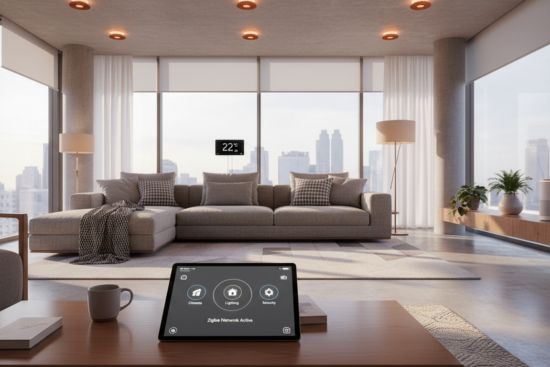
Grundrisse und Overlays zeigen den Zustand deiner Räume. Das macht die Bedienung einfach und schnell.
Vorteile der Nutzung von Home Assistant
Ein großer Vorteil ist die lokale Ausführung. So bleiben deine Daten sicher im Netzwerk.
Die Plattform ist sehr flexibel. Du kannst komplexe Automatisierungen erstellen. Du kannst auch Energieverbrauch überwachen.
Du kannst das System mit Add-ons und HACS erweitern. Es gibt viele Anpassungsmöglichkeiten für Anfänger und Fortgeschrittene.
Übersicht über unterstützte Geräte und Integrationen
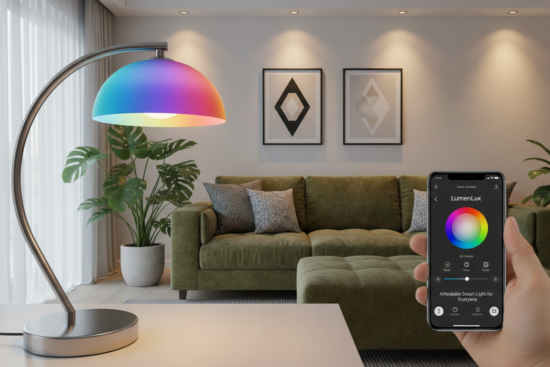
Home Assistant unterstützt viele Geräte. Dazu gehören Philips Hue und IKEA TRÅDFRI. Auch Shelly und Tuya-Geräte sind integriert.
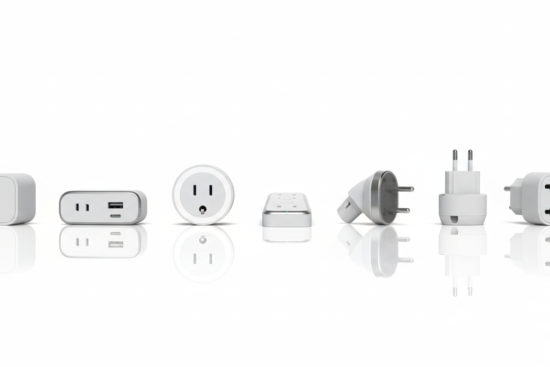
Du kannst viele Smart Home Geräte mit Home Assistant verbinden. Zum Beispiel Shelly-Steckdosen und Mähroboter. Auch Anker Solix für Solaranlagen und OBD2-Adapter für Fahrzeugdaten.
| Gerät/Protokoll | Beispiele | Stärke |
|---|---|---|
| Zigbee | ConBee, Zigbee2MQTT, Philips Hue | Robuste Mesh-Verbindungen, stabil in Häusern mit vielen Sensoren |
| WLAN | Shelly, viele Tuya-Geräte | Schnelle Einrichtung, variierende Zuverlässigkeit je nach Hersteller |
| Thread / Matter | Neue Geräte mit Matter-Support | Zukunftssichere Interoperabilität zwischen Herstellern |
| Cloud-Integrationen | Google Home, Amazon Alexa, HomeKit | Gute Sprachsteuerung, manchmal Abhängigkeit vom Hersteller-Cloud |
| Spezialgeräte | Mähroboter, OBD2-Adapter, Solaranlagen (Anker Solix) | Fokussierte Datenintegration für Automatisierung und Monitoring |
Zigbee-Geräte sind oft stabil. WLAN-Tuya-Geräte können zusätzliche Schritte erfordern.
Vorbereitungen für die Installation von Home Assistant
Bevor du anfängst, solltest du alles gut planen. Denk über Hardware, Speicher und Netzwerk nach. Ein guter Plan spart Zeit und vermeidet Probleme.
Notwendige Hardware und Software
Die Geräteauswahl hängt von deinem Wunsch ab. Home Assistant Green ist perfekt für Anfänger. Es ist einfach zu installieren.
Für selbstinstallierte Systeme sind Raspberry Pi 4 oder 5 gut. Eine NVMe-Option verbessert die Leistung. Alternativ kannst du einen Mini-PC oder ein Notebook verwenden.
Für Zigbee und Thread brauchst du einen USB-Stick. Ein Zigbee USB-Dongle oder ein Thread-Stick sind nützlich. Nutze Zigbee2MQTT für mehr Integrationen.
Diese Liste ist nützlich für jeden, der Home Assistant installieren möchte. Sie hilft dir, die richtige Hardware auszuwählen.
Zu berücksichtigende Systemanforderungen
Wähle zuverlässigen Speicher. SSD oder NVMe sind besser als Micro-SD-Karten. Sie erhöhen die Lebensdauer.
Ein neuer Prozessor und genug RAM verbessern die Leistung. Plane einen stabilen Netzwerkzugang. Nutze feste IP-Adressen oder DHCP-Reservierungen.
Plane früh ein Backup-System. Regelmäßige Backups schützen deine Daten vor Verlust.
Installation auf verschiedenen Plattformen
Es gibt viele gute Optionen. Home Assistant Green ist einfach zu installieren und ideal für Anfänger.
Die Installation auf Raspberry Pi erfolgt mit einem Image. Achte auf die Unterschiede zwischen SD-Karte und NVMe.
Ein PC oder Laptop bietet mehr Leistung. Proxmox ist eine gute Wahl für Technikbegeisterte.
Wenn dein NAS VM-Hosting unterstützt, kannst du Home Assistant als VM betreiben. Docker ist flexibel und ideal für Entwickler.
Starte mit der Hardware, die du hast. Du kannst später auf bessere Systeme umsteigen. Plane Funkprotokolle und USB-Sticks vor.
Für weitere Tipps sieh dir einen Home Assistant Installationsguide an. Er erklärt Schritt für Schritt, wie du bereitest.
Schritt-für-Schritt Anleitung zur Installation
Hier bekommst du einen klaren Plan, um Home Assistant zu installieren. Es gibt drei Wege: Raspberry Pi, PC oder Laptop. Du kannst zwischen Home Assistant OS und Docker wählen.
Installation auf Raspberry Pi
Lade das Home Assistant OS-Image herunter. Flash es auf eine Micro-SD oder NVMe/SSD. Für Raspberry Pi 5 ist NVMe mit Adapter am besten.
Setze die Karte oder SSD ein und verbinde Netzwerk und Strom. Nach dem Boot geht es ins Webinterface unter http://homeassistant.local:8123 oder über die lokale IP. Erstelle ein Benutzerkonto und folge dem Onboarding für Sprache, Standort und Zeitzone.
Denke früh an Sicherheit. Richte Backups ein und plane HACS später für mehr Integrationen.
Installation auf einem PC oder Laptop
Es gibt zwei Wege für PC oder Laptop: als virtuelle Maschine oder native Installation. Nutze Proxmox oder VirtualBox für eine VM.
Wähle eine SSD und konfiguriere Netzwerk. Stelle sicher, dass du genug CPU- und RAM-Ressourcen hast. Richte virtuelle Netzwerke ein, damit Host und VM sicher kommunizieren können.
Für sicheren Fernzugriff nutze Tailscale oder Home Assistant Cloud. Mehr Infos findest du auf Welt der Themen.
Nutzung von Home Assistant OS und Docker
Home Assistant OS ist ein komplettes Image mit Supervisor. Es ist ideal, wenn du eine einfache Lösung möchtest. Die Installation liefert ein wartungsarmes System mit einfachem Zugang zu Add-ons.
Docker bietet maximale Flexibilität. Du kannst Home Assistant Container oder Home Assistant Supervised in Docker laufen lassen. Diese Methode erfordert Docker-Grundkenntnisse.
Nach der Basis-Installation kannst du Add-ons wie Zigbee2MQTT oder Node-RED installieren. Home Assistant Docker ermöglicht modulare Upgrades und einfache Backups.
| Installationsweg | Vorteile | Empfohlen für |
|---|---|---|
| Raspberry Pi (Home Assistant OS) | Einfache Einrichtung, Supervisor, Add-on-Store | Anfänger und Anwender mit dediziertem Gerät |
| PC/Laptop als VM | Mehr CPU/RAM, Snapshots, flexible Ressourcen | Power‑User und kleine Serverumgebungen |
| Docker (Container oder Supervised) | Hohe Flexibilität, Integration in bestehende Server | Entwickler und Admins mit Docker-Erfahrung |
Grundlegende Konfiguration nach der Installation
Nach der Installation ist die erste Einrichtung wichtig. Du lernst, ein Admin-Konto zu erstellen und Geräte hinzuzufügen. Auch erste Automationen werden erstellt.
Starte mit dem Anlegen eines Admin-Benutzers und dem Festlegen von Standort und Einheitensystem. Wähle starke Passwörter und aktiviere Zwei-Faktor-Authentifizierung, wenn möglich. Richte lokale Backups und regelmäßige Snapshots ein, um Datenverlust zu vermeiden.
Für sicheren Fernzugriff prüfe Home Assistant Cloud, Let’s Encrypt oder Tailscale. Diese Optionen erleichtern den sicheren Zugriff von unterwegs. Nach der Einrichtung solltest du den Zugriff testen, um Probleme zu vermeiden.
Im nächsten Schritt fügst du Geräte hinzu. Viele Entitäten erscheinen automatisch nach dem Onboarding. Nutze die Discovery-Funktionen für Netzwerkgeräte und aktive Integrationen.
Bei Zigbee-Geräten empfiehlt sich Zigbee2MQTT oder die native Zigbee-Integration. Shelly, Philips Hue und Tuya-Geräte lassen sich oft direkt integrieren. Achte auf Unterschiede in Zuverlässigkeit zwischen Zigbee- und WLAN-Geräten.
Gestalte dein Dashboard praktisch: Räume anlegen, Entitäten sinnvoll benennen und Gruppen bilden. So findest du schnell Lampen, Sensoren oder Steckdosen. Eine klare Struktur erleichtert spätere Anpassungen.
Beim Einrichten von Automationen und Skripten startest du mit einfachen Regeln: Trigger, Bedingungen und Aktionen. Beispiele sind Licht bei Sonnenuntergang oder Anwesenheitserkennung für den Abwesenheitsmodus.
Nutze den Automation-Editor für einfache Szenarien. Für komplexe Abläufe wechsle zu YAML oder zu Node-RED als visuelle Alternative. Teste jede Automation schrittweise und überprüfe Logs zur Fehlersuche.
| Aufgabe | Empfehlung | Praxis-Tipp |
|---|---|---|
| Benutzerkonto erstellen | Admin-Konto, sichere Passwörter, 2FA | Notfallzugang und Recovery-Email hinterlegen |
| Fernzugriff sichern | Home Assistant Cloud / Let’s Encrypt / Tailscale | Regelmäßige Backup-Tests durchführen |
| Geräte hinzufügen | Discovery nutzen, Zigbee2MQTT für Zigbee | Geräte aussagekräftig benennen (Raum_Device) |
| Dashboard anpassen | Räume, Gruppen, Status-Overlays | Wichtigste Entitäten oben platzieren |
| Automationen einrichten | Trigger, Bedingungen, Aktionen klar strukturieren | Mit einfachen Regeln starten und erweitern |
| Fehlerbehebung | Logs prüfen, Automationen schrittweise testen | Versionierung von YAML-Skripten nutzen |
Wenn du die Schritte sauber abarbeitest, wird es leichter, dein System zu skalieren. Diese Anleitung gibt dir eine klare Reihenfolge. So kannst du später problemlos weitere Geräte integrieren und Automationen einrichten, die deinen Alltag erleichtern.
Tipps zur Optimierung und Fehlerbehebung
Hier findest du nützliche Tipps, um dein Home Assistant System stabil zu halten. Diese Tipps helfen dir, typische Probleme zu vermeiden. So kannst du deine Smart Home Plattform leichter einrichten und optimieren.
Verbindungsprobleme löst man oft durch Netzwerk- und Firewall-Einstellungen. Für sicheren Remotezugriff sind Tailscale oder Let’s Encrypt-Zertifikate gut. Bei fehlerhaften Integrationen, prüfe die Kompatibilität und nutze Logs und den Debugging-Modus.
Bei Hardware-Problemen hilft es, SD-Karten zu vermeiden und auf SSD oder NVMe umzusteigen. Bei Instabilität ist eine VM oder bessere Hardware eine gute Lösung. Für bessere Funkreichweite nutze Zigbee-Repeater und ESP32-Module.
Zur Erweiterung deines Systems sind Zigbee2MQTT, ESPHome und Node-RED nützlich. Visualisierungen mit Grundrissen machen das System einfacher zu bedienen. Füge Energie- und Verbrauchsmonitoring hinzu, um mehr zu sehen.
Für Hilfe gibt es die offizielle Dokumentation und Community-Foren. YouTube-Tutorials und Einsteigerkurse sind auch hilfreich. Es gibt viele Ressourcen wie GitHub-Repositories und HACS-Community-Inhalte. Arbeite schrittweise und stelle Fragen, um schnelle Antworten zu bekommen.
FAQ
Was ist Home Assistant und warum sollte ich es für mein Smart Home verwenden?
Home Assistant ist eine Open-Source-Plattform für Smart Homes. Sie läuft auf Geräten wie Raspberry Pi oder Mini-PCs. Es bietet Kontrolle über Ihre Daten und unterstützt viele Gerätehersteller.
Es ermöglicht lokale Automatisierungen und visuelle Dashboards. Mit Sprachsteuerung können Sie alles einfach steuern. Dank Add-ons und HACS können Sie viele Funktionen hinzufügen.
Welche Hardware brauche ich mindestens, um Home Assistant zu betreiben?
Für Einsteiger reicht oft ein Raspberry Pi 4/5. Alternativ können Sie einen Mini-PC oder ein NAS verwenden. Wählen Sie SSD/NVMe für mehr Zuverlässigkeit.
Für Funkprotokolle benötigen Sie ggf. USB-Sticks oder ein Zigbee2MQTT-Setup.
Soll ich Home Assistant OS, Docker oder eine VM verwenden?
Home Assistant OS ist einfach zu bedienen und bietet viele Funktionen. Docker ist flexibel, ideal für Entwickler. VMs bieten mehr Leistung, sind aber technischer.
Wählen Sie Home Assistant OS für Einfachheit, Docker/VMs für Anpassung.
Wie installiere ich Home Assistant auf einem Raspberry Pi?
Laden Sie das Home Assistant OS-Image herunter und flashen Sie es auf eine Micro-SD-Karte. Stecken Sie das Medium ein und rufen Sie http://homeassistant.local:8123 auf.
Folgen Sie dem Onboarding, um Sprache, Standort und Admin-Konto einzurichten. Planen Sie von Anfang an Backups ein und installieren Sie später HACS.
Wie richte ich Home Assistant auf einem PC oder NAS ein?
Auf PCs können Sie Home Assistant als VM oder Supervised-Installation betreiben. Auf NAS nutzen Sie VM- oder Container-Optionen. Achten Sie auf SSD-Speicher und korrekte Netzwerkeinstellungen.
Wie lege ich ein Benutzerkonto an und sichere den Zugriff?
Erstellen Sie ein Admin-Konto beim Onboarding. Wählen Sie Standort, Einheiten und Sprache. Verwenden Sie starke Passwörter und aktivieren Sie Zwei-Faktor-Authentifizierung.
Für Fernzugriff nutzen Sie Home Assistant Cloud, Tailscale oder Let’s Encrypt. Erstellen Sie regelmäßige Backups und Snapshots.
Wie füge ich Geräte wie Philips Hue, Shelly oder Tuya hinzu?
Viele Geräte werden nach dem Onboarding automatisch entdeckt. Für Zigbee nutzen Sie einen USB-Stick und Zigbee2MQTT. Philips Hue, Shelly und Tuya können über spezielle Integrationen oder HACS-Plugins verbunden werden.
Benennen Sie Entitäten sauber und ordnen Sie Räume zu. Prüfen Sie Logs bei Problemen.
Wie erstelle ich Automationen und Skripte?
Automationen bestehen aus Triggern, Bedingungen und Aktionen. Nutzen Sie den visuellen Editor oder schreiben Sie YAML. Node-RED ist eine Alternative für komplexe Workflows.
Testen Sie Automationen schrittweise und verwenden Sie klare Namenskonventionen. Szenen und Logging helfen, Fehler zu finden.
Wie mache ich Presence-Detection zuverlässig?
Kombinieren Sie WLAN-Geräteerkennung, Bluetooth-Beacons und GPS-Erkennung. Nutzen Sie auch Router-Integrationen und Geofencing. Multisensorische Ansätze reduzieren Fehlalarme.
Testen und kalibrieren Sie Verzögerungen, um falsche Abwesenheitsmeldungen zu vermeiden.
Wie löse ich häufige Verbindungs- oder Performanceprobleme?
Prüfen Sie Netzwerk und Firewall bei Verbindungsproblemen. Verwenden Sie SSD/NVMe statt SD-Karten bei Instabilität. Aktualisieren Sie Integrationen und HACS-Add-ons.
Lesen Sie Logs und aktivieren Sie Debugging bei Bedarf. Für schlechte Funkreichweite nutzen Sie Zigbee-Repeater oder ESP32-Gateways. Bei Systemlast migrieren Sie auf leistungsfähigere Hardware.
Welche Add-ons und Erweiterungen sollte ich zuerst installieren?
Installieren Sie Zigbee2MQTT oder ZHA, ESPHome für eigene Geräte, Node-RED für komplexe Automationen. InfluxDB/Grafana sind gut für Langzeit-Monitoring. HACS bietet viele benutzerdefinierte Integrationen.
Kann ich Home Assistant lokal für Sprachsteuerung nutzen?
Ja. Home Assistant unterstützt lokale Sprachassistenten und kann mit Google Home, Alexa oder HomeKit integriert werden. Lokale Lösungen bieten mehr Datenschutz. Wählen Sie zwischen Komfort und Datenschutz.
Wie kann ich Energie- und Verbrauchsdaten integrieren und überwachen?
Integrieren Sie Strom-, Gas- und Wasserzähler per Zähler-Integrationen oder MQTT. Solaranlagen wie Anker Solix lassen sich auch integrieren. Nutzen Sie InfluxDB/Grafana oder das integrierte Energie-Dashboard für Analysen.
Wo finde ich Hilfe, Tutorials und Community-Ressourcen?
Die offizielle Home Assistant Dokumentation, das Forum, Discord, Reddit und GitHub sind gute Anlaufstellen. YouTube-Tutorials und HACS-Community-Inhalte bieten zusätzliche Anleitungen. Stellen Sie Fragen mit Logs und Systeminformationen.
Was sind sinnvolle nächste Schritte nach der Grundinstallation?
Binden Sie Geräte ein, erstellen Sie Räume und Dashboards. Legen Sie grundlegende Automationen an und konfigurieren Sie Präsenzdetektion. Installieren Sie HACS, Zigbee2MQTT oder ESPHome je nach Bedarf.
Richten Sie ein Backup- und Upgrade-Konzept ein. Testen Sie schrittweise komplexere Automationen. Schließen Sie sicheren Fernzugriff ab.